Интерфейс: различия между версиями
Нет описания правки |
Нет описания правки |
||
| Строка 107: | Строка 107: | ||
Символы – {{Якорьл|Метка_Символы|количество введенных символов в поле "'''Текст сообщения'''"}}. | Символы – {{Якорьл|Метка_Символы|количество введенных символов в поле "'''Текст сообщения'''"}}. | ||
[[#gui-pic|'''Перейти к карте интерфейса''']] | |||
➡️ [[#gui-pic|'''Перейти к карте интерфейса''']] | |||
==Поля== | ==Поля== | ||
| Строка 126: | Строка 128: | ||
{{Якорьл|Поле_Текст_сообщения|}} | {{Якорьл|Поле_Текст_сообщения|}} | ||
===Поле | ===Поле: Текст сообщения=== | ||
['''тип''': текст, переменная] | ['''тип''': текст, переменная] | ||
В этом поле вы указываете текст, который придет пользователю от бота. Поле можно оставить пустым - например, вам нужно прислать просто картинку без сопроводительного текста. | В этом поле вы указываете текст, который придет пользователю от бота. Поле можно оставить пустым - например, вам нужно прислать просто картинку без сопроводительного текста. | ||
| Строка 147: | Строка 149: | ||
===Поле: Тип запроса=== | ===Поле: Тип запроса=== | ||
['''выбор метода взаимодействия с API''': GET, POST-data, POST-json, PATCH-json, PUT-json, DELETE-json] | ['''выбор метода взаимодействия с API''': GET, POST-data, POST-json, PATCH-json, PUT-json, DELETE-json] | ||
Данное поле представляет собой выпадающий список для работы со сторонними API. Смотри взаимодействие бота со сторонними API. | Данное поле представляет собой выпадающий список для работы со сторонними API. Смотри '''[[взаимодействие бота со сторонними API]]'''. | ||
{{Якорьл|Поле_Калькулятор|}} | {{Якорьл|Поле_Калькулятор|}} | ||
===Поле: Калькулятор=== | ===Поле: Калькулятор=== | ||
['''тип''': текст, любой] | ['''тип''': текст, любой] | ||
В этом поле можно совершать логические или арифметические действия. В нем можно присвоить переменную человеку, перешедшему в данный блок или назначение уже существующих переменных. Например, будет полезно при создании воронки или отслеживания источника трафика. Работа с переменными требует отдельного детального рассмотрения. Прочитать про использование переменных | В этом поле можно совершать логические или арифметические действия. В нем можно присвоить переменную человеку, перешедшему в данный блок или назначение уже существующих переменных. Например, будет полезно при создании воронки или отслеживания источника трафика. Работа с переменными требует отдельного детального рассмотрения. Прочитать про '''[[использование переменных]]'''. | ||
{{Якорьл|Поле_Состояние_воронки|}} | {{Якорьл|Поле_Состояние_воронки|}} | ||
===Поле: Состояние воронки=== | ===Поле: Состояние воронки=== | ||
['''значения по умолчанию''': Состояние воронки, Ваша первая воронка: (Заинтересовались, Стадия переговоров, Коммерческое предложение, Договор/Счет, В работе)] | ['''значения по умолчанию''': Состояние воронки, Ваша первая воронка: (Заинтересовались, Стадия переговоров, Коммерческое предложение, Договор/Счет, В работе)] | ||
Здесь можно выбрать какое состояние воронки продаж в Salebot CRM будет помещен клиент при переходе в данный блок. Удобно не только для продвижения клиента по этапам воронки, но и для наглядной сегментации клиентов по категориям. Например, заявки от вязальщиц в одну колонку, а от швей - в другую колонку Salebot CRM. | Здесь можно выбрать какое состояние воронки продаж в [[Salebot CRM]] будет помещен клиент при переходе в данный блок. Удобно не только для продвижения клиента по этапам воронки, но и для наглядной сегментации клиентов по категориям. Например, заявки от вязальщиц в одну колонку, а от швей - в другую колонку Salebot CRM. | ||
{{Якорьл|Поле_Подсказка_в_мессенджерах_без_кнопок|}} | {{Якорьл|Поле_Подсказка_в_мессенджерах_без_кнопок|}} | ||
| Строка 181: | Строка 183: | ||
===Поле: Расширенные настройки кнопок=== | ===Поле: Расширенные настройки кнопок=== | ||
['''тип''': строка, переменная] | ['''тип''': строка, переменная] | ||
Используется для создания инлайн-кнопок кнопок в тексте. [[ | Используется для создания [[инлайн-кнопок]] и [[кнопок в тексте]]. Подробнее о [[создании кнопок]]. | ||
[[#gui-pic|'''Перейти к карте интерфейса''']] | |||
➡️ [[#gui-pic|'''Перейти к карте интерфейса''']] | |||
==Поля стрелки (редактор соединений)== | ==Поля стрелки (редактор соединений)== | ||
| Строка 212: | Строка 215: | ||
===Поле: Время отправки с учетом задержки=== | ===Поле: Время отправки с учетом задержки=== | ||
['''тип''': время, переменная, выражение] | ['''тип''': время, переменная, выражение] | ||
'''Время отправки с учетом задержки:''' бот отправит сообщение в указанное время и приплюсует задержку из поля "Задержка перед ответом". | '''Время отправки с учетом задержки:''' бот отправит сообщение в указанное время и приплюсует задержку из поля "'''[[Интерфейс#Поле Задержка перед ответом|Задержка перед ответом]]'''". | ||
| Строка 218: | Строка 221: | ||
===Поле: Дата отправки с учетом задержки=== | ===Поле: Дата отправки с учетом задержки=== | ||
['''тип''': дата, переменная, выражение] | ['''тип''': дата, переменная, выражение] | ||
'''Дата отправки с учетом задержки''': бот отправит сообщение в указанный день (в 00:00 часов) и приплюсует задержку из поля "Задержка перед ответом". | '''Дата отправки с учетом задержки''': бот отправит сообщение в указанный день (в 00:00 часов) и приплюсует задержку из поля "'''[[Интерфейс#Поле Задержка перед ответом|Задержка перед ответом]]'''". | ||
Лучше всего одновременно с этим полем указывать и время отправки сообщения в поле "'''Время отправки'''". Для указания даты можно использовать переменную. | Лучше всего одновременно с этим полем указывать и время отправки сообщения в поле "'''Время отправки'''". Для указания даты можно использовать переменную. | ||
| Строка 237: | Строка 240: | ||
===Поле: Описание=== | ===Поле: Описание=== | ||
['''тип''': короткая строка] | ['''тип''': короткая строка] | ||
Краткое описание условия перехода. | Краткое описание условия перехода. Это текст для разработчика, отображаемый вместе со стрелкой. | ||
| Строка 244: | Строка 247: | ||
===Поле: Номер ряда=== | ===Поле: Номер ряда=== | ||
['''тип''': число] | ['''тип''': число] | ||
Задает номер ряда для кнопки | Задает номер ряда для кнопки. | ||
| Строка 251: | Строка 254: | ||
===Поле: Номер линии=== | ===Поле: Номер линии=== | ||
['''тип''': число] | ['''тип''': число] | ||
Задает номер ряда для кнопки | Задает номер ряда для кнопки. | ||
| Строка 258: | Строка 261: | ||
===Поле: Цвет кнопки=== | ===Поле: Цвет кнопки=== | ||
['''тип''': цвет] | ['''тип''': цвет] | ||
Задает фоновый цвет кнопки в поддерживаемых цвет мессенждерах. Цвет задается в строковом 7-ми символьном шестнадцатиричном формате, имеет вид: <code>#f0a1ce</code>. | |||
[[#gui-pic|'''Перейти к карте интерфейса''']] | ➡️ [[#gui-pic|'''Перейти к карте интерфейса''']] | ||
| Строка 270: | Строка 274: | ||
{{Якорьл|Ползунок_Отвечать_один_раз|}} | {{Якорьл|Ползунок_Отвечать_один_раз|}} | ||
===Ползунок: Отвечать один раз за диалог === | ===Ползунок: Отвечать один раз за диалог === | ||
'''Отвечать один раз за диалог:''' если включен данный ползунок, пользователь сможет попасть в этот блок только один раз в процессе общения с ботом. Удобно использовать, если есть блоки "Начало диалога" с популярными ключевыми словами, например, слово "Здравствуйте". Если пользователь при входе в бота написал это слово и включен ползунок "Отвечать один раз за диалог", то в дальнейшем диалоге бот будет игнорировать это слово от пользователя. В '''быстрых ответах''' так же рекомендуем использовать данный функционал, чтобы исключить ошибки в общении с ботом. | '''Отвечать один раз за диалог:''' если включен данный ползунок, пользователь сможет попасть в этот блок только один раз в процессе общения с ботом. Удобно использовать, если есть блоки "'''[[Блоки конструктора#Блок: Начало диалога|Начало диалога]]'''" с популярными ключевыми словами, например, слово "'''Здравствуйте'''". Если пользователь при входе в бота написал это слово и включен ползунок "'''Отвечать один раз за диалог'''", то в дальнейшем диалоге, бот будет игнорировать это слово от пользователя. В '''[[быстрых ответах]]''' так же рекомендуем использовать данный функционал, чтобы исключить ошибки в общении с ботом. | ||
{{Якорьл|Ползунок_Пользователь_вводит_данные|}} | {{Якорьл|Ползунок_Пользователь_вводит_данные|}} | ||
===Ползунок: Пользователь вводит данные=== | ===Ползунок: Пользователь вводит данные=== | ||
'''Пользователь вводит данные:''' при включении данного переключателя, появляется дополнительное поле "'''Вводимые данные'''". В него нужно внести название переменной, в которую запишется ответ пользователя. Название переменной вводится одним словом. Переменная чувствительна к регистру.[[Файл:Интерфейс Пользователь вводит данные.png|центр|мини|240x240пкс|Ответ пользователя запишется в переменную "'''Ответ_пользователя'''"]] | '''Пользователь вводит данные:''' при включении данного переключателя, появляется дополнительное поле "'''Вводимые данные'''". В него нужно внести название переменной, в которую запишется ответ пользователя. Название переменной вводится одним словом. Переменная чувствительна к регистру.[[Файл:Интерфейс Пользователь вводит данные.png|центр|мини|240x240пкс|Ответ пользователя запишется в переменную "'''Ответ_пользователя'''" (поле "Вводимые данные")]] | ||
{{Якорьл|Ползунок_Отображать_как_кнопку|}} | {{Якорьл|Ползунок_Отображать_как_кнопку|}} | ||
| Строка 287: | Строка 291: | ||
<blockquote>Работает только в Telegram</blockquote> | <blockquote>Работает только в Telegram</blockquote> | ||
Включение форматирования текста для Telegram<ref>https://core.telegram.org/api/entities</ref> | Включение форматирования текста для Telegram<ref>https://core.telegram.org/api/entities</ref> | ||
'''Сделать разметку текста в Telegram''' | '''Сделать [[разметку текста в Telegram]].''' | ||
| Строка 294: | Строка 298: | ||
<blockquote>Работает только в Telegram</blockquote> | <blockquote>Работает только в Telegram</blockquote> | ||
Защищенные сообщения нельзя переслать, скопировать или сохранить. На телефоне нельзя сделать скриншот. | Защищенные сообщения нельзя переслать, скопировать или сохранить. На телефоне нельзя сделать скриншот. | ||
'''Защищенный режим для контента''' | '''[[Защищенный режим]] для контента.''' | ||
{{Якорьл|Ползунок_Показывать_превью_ссылок|}} | {{Якорьл|Ползунок_Показывать_превью_ссылок|}} | ||
===Ползунок: | ===Ползунок: Показывать превью ссылок=== | ||
В зависимости от типа файла, | В зависимости от типа файла, помимо самой ссылки, в мессенджере будут показаны дополнительные параметры отправляемого файла: | ||
*миниатюра (эскиз) | *миниатюра (эскиз) | ||
*описание | *описание | ||
| Строка 305: | Строка 309: | ||
[[#gui-pic|'''Перейти к карте интерфейса''']] | |||
➡️ [[#gui-pic|'''Перейти к карте интерфейса''']] | |||
==Кнопки== | ==Кнопки== | ||
| Строка 311: | Строка 316: | ||
{{Якорьл|Кнопка_Очистить_разметку|}} | {{Якорьл|Кнопка_Очистить_разметку|}} | ||
===Кнопка: Очистить разметку=== | ===Кнопка: Очистить разметку=== | ||
Удаляет теги разметки '''Markdown Telegram''' из поля "'''Текст сообщения'''" (при их наличии). | Удаляет теги разметки '''[[Разметка текста в Telegram|Markdown Telegram]]''' из поля "'''Текст сообщения'''" (при их наличии). | ||
| Строка 321: | Строка 326: | ||
===Вложения=== | ===Вложения=== | ||
Вложение должно быть не больше 20 Мб | |||
Загруженный файл имеет приоритет перед ссылкой на файл. Если вы укажите ссылку и одновременно прикрепите файл, то будет отправлен файл | Загруженный файл имеет приоритет перед ссылкой на файл. Если вы укажите ссылку и одновременно прикрепите файл, то будет отправлен файл | ||
| Строка 337: | Строка 342: | ||
{{Якорьл|Кнопка_Картинка|}} | {{Якорьл|Кнопка_Картинка|}} | ||
====Картинка==== | ====Картинка==== | ||
Выбирайте при отправке | Выбирайте при отправке изображений. | ||
{{Якорьл|Кнопка_Файл|}} | {{Якорьл|Кнопка_Файл|}} | ||
====Файл==== | ====Файл==== | ||
Используйте при отправке документов и любых других файлов | Используйте при отправке документов и любых других файлов. | ||
{{Якорьл|Кнопка_Аудио|}} | {{Якорьл|Кнопка_Аудио|}} | ||
====Аудио==== | ====Аудио==== | ||
Аудиофайл должен иметь формат .ogg и | Аудиофайл должен иметь формат .<u>'''[[ogg]]'''</u> и размер менее 1 Мб | ||
Используйте, если тип отправляемого файла имеет аудио формат. | Используйте, если тип отправляемого файла имеет [[аудио формат]]. | ||
➡️ [[#gui-pic|'''Перейти к карте интерфейса''']] | |||
| Строка 392: | Строка 395: | ||
===Новый лист=== | ===Новый лист=== | ||
Создание отдельных листов одного бота (одного проекта). | Создание отдельных листов одного бота (одного проекта). | ||
[[Как создавать листы]]. | |||
| Строка 416: | Строка 422: | ||
{{Якорьл|Ссылка_Создать_петлю|}} | {{Якорьл|Ссылка_Создать_петлю|}} | ||
===Создать петлю=== | ===Создать петлю=== | ||
Добавляет соединение от выбранного блока к нему же, так называемая "'''Петля'''". Часто используется с другими условными переходами (соединениями). | Добавляет соединение от выбранного блока к нему же, так называемая "'''[[Петля]]'''". Часто используется с другими условными переходами (соединениями). | ||
{{Якорьл|Ссылка_Создать_блок_ниже|}} | {{Якорьл|Ссылка_Создать_блок_ниже|}} | ||
| Строка 435: | Строка 441: | ||
[[#gui-pic|'''Перейти к карте интерфейса''']] | ➡️ [[#gui-pic|'''Перейти к карте интерфейса''']] | ||
==Прочие элементы== | ==Прочие элементы== | ||
| Строка 472: | Строка 478: | ||
[[#gui-pic|'''Перейти к карте интерфейса''']] | |||
➡️ [[#gui-pic|'''Перейти к карте интерфейса''']] | |||
== Полезные ссылки == | |||
__БЕЗ_РЕДАКТИРОВАНИЯ_РАЗДЕЛА__ | __БЕЗ_РЕДАКТИРОВАНИЯ_РАЗДЕЛА__ | ||
Версия от 05:03, 27 июля 2022
Интерфейс — страница (набор страниц), представляющая форму для взаимодействия пользователя с элементами конструктора.
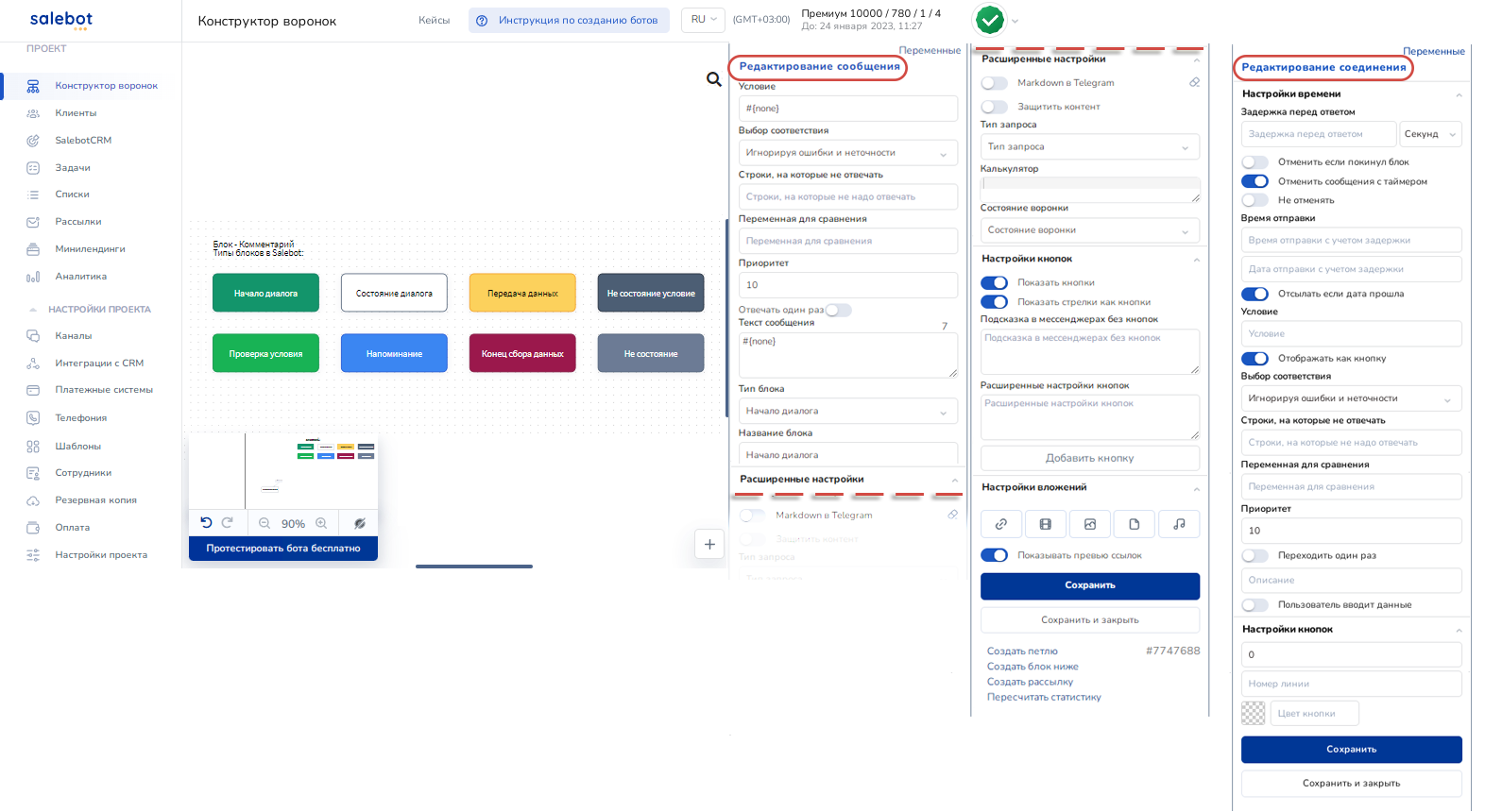

Метки
Сначала указываетсяназвание тарифного плана , затемоплаченное количество сообщений
в сутки / количество отправленных сообщений
за сутки / количество дополнительных мессенджеров
/ оплаченное количество сотрудников
.
Чуть ниже - дата окончания тарифного плана.
ID Блока – номер текущего блока
(число), после отправки сообщения, сохраняется в переменной #{message_id}.
Часовой пояс проекта
– по указанному смещению осуществляется отправка запланированных сообщений, рассылок, сообщений по времени и т. д.
Часовой пояс задается в настройках проекта во вкладке "Настройки проекта".
Символы – количество введенных символов в поле "Текст сообщения" .
Поля
Условий
Следующие поля предназначены для работы с условием
Условие – условие перехода в определенный блок
(строка или переменная). Например:start,привет,(как|дел).
Тип условия – обязательный параметр поля "Условие"
, может принимать одно из значений: Игнорируя ошибки и неточности, По наличию ключевых слов, Полное совпадение, Регулярное выражение.
Строки на которые не надо отвечать – "Минус-слова"
, на которые бот не должен отвечать при проверке условия.
Переменная для сравнения – сравниваемая переменная без #{}
, значение переменной должно быть в поле "Условие". Переменная для сравнения работает совместно с условием.
То есть, должно выполниться как условие, так и условие в переменной для сравнения.
Приоритет – чем выше приоритет
(по сравнению с другими блоками того же типа), тем раньше будет проверяться условие (выполняться блок).
Поле: Текст сообщения
[тип: текст, переменная]
В этом поле вы указываете текст, который придет пользователю от бота. Поле можно оставить пустым - например, вам нужно прислать просто картинку без сопроводительного текста.
Также, помимо текста, вы можете указывать переменные в виде #{переменная} — так будет выводиться их значение. Допускается вместо переменной записывать математические действия, например, #{2 + 2} выведет значение 4.
Поле: Тип блока
[выбор типа блока: Начало диалога, Проверка условия, Состояние диалога, Напоминание, Передача данных, Конец сбора данных, Не состояние с условием, Не состояние, Комментарий]
Выбор типа блока конструктора.
Поле: Название блока
[тип: строка]
Краткое описание назначения блока. Полезно для структурирования логики бота. Поможет не запутаться, если работаете над сложным проектом с большим количеством блоков.
По умолчанию текст берется из поля "Ответ". На работу бота данное поле не влияет.
Поле: Тип запроса
[выбор метода взаимодействия с API: GET, POST-data, POST-json, PATCH-json, PUT-json, DELETE-json]
Данное поле представляет собой выпадающий список для работы со сторонними API. Смотри взаимодействие бота со сторонними API.
Поле: Калькулятор
[тип: текст, любой]
В этом поле можно совершать логические или арифметические действия. В нем можно присвоить переменную человеку, перешедшему в данный блок или назначение уже существующих переменных. Например, будет полезно при создании воронки или отслеживания источника трафика. Работа с переменными требует отдельного детального рассмотрения. Прочитать про использование переменных.
Поле: Состояние воронки
[значения по умолчанию: Состояние воронки, Ваша первая воронка: (Заинтересовались, Стадия переговоров, Коммерческое предложение, Договор/Счет, В работе)]
Здесь можно выбрать какое состояние воронки продаж в Salebot CRM будет помещен клиент при переходе в данный блок. Удобно не только для продвижения клиента по этапам воронки, но и для наглядной сегментации клиентов по категориям. Например, заявки от вязальщиц в одну колонку, а от швей - в другую колонку Salebot CRM.
Поле: Подсказка в мессенджерах без кнопок

[тип: текст]Подсказка необходима, когда ваш бот должен работать в Whatsapp и другом мессенджере одновременно.Так как Whatsapp не поддерживает кнопки, то в этом поле вы можете предложить пользователям текст с цифровым меню.

Он будет отображаться только в Whatsapp. Применяется для навигации внутри бота.
Ползунок: Показать кнопки
В текущий блок добавляются кнопки поля "Расширенные настройки кнопок". Пользователю бота показываются кнопки.
Ползунок: Показать стрелки как кнопки
Условия стрелок (соединений) из данного блока отображаются как кнопки.
К примеру, в поле "Условие" стрелки, идущей от текущего блока, указано слово Меню, если установить здесь переключатель, пользователю бота будет показана кнопка "Меню".
Поле: Расширенные настройки кнопок
[тип: строка, переменная]
Используется для создания инлайн-кнопок и кнопок в тексте. Подробнее о создании кнопок.
Поля стрелки (редактор соединений)

Поле: Задержка перед ответом
[тип: число, переменная, выражение]
Здесь указывается время, через которое бот ответит человеку. Время может измеряться в секундах, минутах, часах и днях. Если из блока ведет такое соединение, переход будет осуществлен автоматически. Данный функционал применяется для отправки автоматических сообщений, которые не требуют ответа пользователя.
Ползунок: Отменить, если покинул блок
Отменить при переходе в другой блок: включите данный ползунок, если вам необходимо прервать цепочку автоматических сообщений, если пользователь выполнил какое-либо действие и перешел в другой блок.
Ползунок: Отменить сообщения с таймером
Если ползунок включен, то при переходе по стрелке отменятся все запланированные таймеры, кроме тех, где включено "Не отменять".
Ползунок: Не отменять
Эта настройка позволит не сбрасывать таймер, даже если на других стрелках включено "Отменить сообщения с таймером".
Поле: Время отправки с учетом задержки
[тип: время, переменная, выражение]
Время отправки с учетом задержки: бот отправит сообщение в указанное время и приплюсует задержку из поля "Задержка перед ответом".
Поле: Дата отправки с учетом задержки
[тип: дата, переменная, выражение]
Дата отправки с учетом задержки: бот отправит сообщение в указанный день (в 00:00 часов) и приплюсует задержку из поля "Задержка перед ответом".
Лучше всего одновременно с этим полем указывать и время отправки сообщения в поле "Время отправки". Для указания даты можно использовать переменную.
Ползунок: Отсылать если дата прошла
Если в день сообщения время прошло и вы установили ползунок "Отсылать если дата прошла", оно будет запланировано на завтра.
Ползунок: Переходить один раз за диалог
Переходить один раз за диалог: если включен данный ползунок, пользователь сможет попасть в этот блок только один раз в процессе общения с ботом.
Поле: Описание
[тип: короткая строка]
Краткое описание условия перехода. Это текст для разработчика, отображаемый вместе со стрелкой.
Поле: Номер ряда
[тип: число]
Задает номер ряда для кнопки.
Поле: Номер линии
[тип: число]
Задает номер ряда для кнопки.
Поле: Цвет кнопки
[тип: цвет]
Задает фоновый цвет кнопки в поддерживаемых цвет мессенждерах. Цвет задается в строковом 7-ми символьном шестнадцатиричном формате, имеет вид: #f0a1ce.
Чек-боксы (ползунки)
Ползунок: Отвечать один раз за диалог
Отвечать один раз за диалог: если включен данный ползунок, пользователь сможет попасть в этот блок только один раз в процессе общения с ботом. Удобно использовать, если есть блоки "Начало диалога" с популярными ключевыми словами, например, слово "Здравствуйте". Если пользователь при входе в бота написал это слово и включен ползунок "Отвечать один раз за диалог", то в дальнейшем диалоге, бот будет игнорировать это слово от пользователя. В быстрых ответах так же рекомендуем использовать данный функционал, чтобы исключить ошибки в общении с ботом.
Ползунок: Пользователь вводит данные
Пользователь вводит данные: при включении данного переключателя, появляется дополнительное поле "Вводимые данные". В него нужно внести название переменной, в которую запишется ответ пользователя. Название переменной вводится одним словом. Переменная чувствительна к регистру.
Настройки кнопок
Настройки кнопок: по умолчанию включен переключатель "Отображать как кнопку". Если в этом нет необходимости, просто отключите его.
В этом подразделе можно выровнять и упорядочить кнопки и поменять их цвет. Работает только в мессенджерах, где поддерживаются кнопки.
Ползунок: Markdown в Telegram
Работает только в Telegram
Включение форматирования текста для Telegram[1] Сделать разметку текста в Telegram.
Ползунок: Защитить контент
Работает только в Telegram
Защищенные сообщения нельзя переслать, скопировать или сохранить. На телефоне нельзя сделать скриншот. Защищенный режим для контента.
Ползунок: Показывать превью ссылок
В зависимости от типа файла, помимо самой ссылки, в мессенджере будут показаны дополнительные параметры отправляемого файла:
- миниатюра (эскиз)
- описание
- первые строки из текста
Кнопки
Кнопка: Очистить разметку
Удаляет теги разметки Markdown Telegram из поля "Текст сообщения" (при их наличии).
Кнопка: Добавить_кнопку
Позволяет быстро добавить кнопку с помощью диалога.
Вложения
Вложение должно быть не больше 20 Мб
Загруженный файл имеет приоритет перед ссылкой на файл. Если вы укажите ссылку и одновременно прикрепите файл, то будет отправлен файл
Ссылка
В появившееся поле вы можете прикрепить ссылку (URL вложения) к сообщению или перенести мышкой тот файл, который хотите передать.
Прикрепленный файл будет отправлен ссылкой с сервера salebot.pro.
Медиафайл
Выбирайте при отправке видео. В Whatsapp, видео отображается только ссылкой. Если вам надо и в других мессенджерах, чтобы видео с Ютуба приходило просто ссылкой,
то можно ссылку прогнать через любой сократитель ссылок или отправить как вложение с уведомлением о клике. Прикреплять видео лучше ссылкой с любого видеохостинга.
Картинка
Выбирайте при отправке изображений.
Файл
Используйте при отправке документов и любых других файлов.
Аудио
Аудиофайл должен иметь формат .ogg и размер менее 1 Мб
Используйте, если тип отправляемого файла имеет аудио формат.
Кнопки интерфейса
Поиск
Открытие диалога поиска блока (также, поиск работает по содержимому блоков).
Отмена
Отмена последнего действия Ctrl+Z (откат).
Возврат
Вернуть отмененное действие Cltr+Y (вперед).
Масштаб
Изменение масштаба проекта.
Скрыть
Скрыть карту проекта.
Тестировать бота
Запуск тестирования бота во встроенной среде.
Новый лист
Создание отдельных листов одного бота (одного проекта).
Язык интерфейса
Выбор языка интерфейса. Доступные языки: русский, английский.
Сохранить
Сохраняет изменения в текущем блоке или соединении.
Сохранить и закрыть
Закрывает редактор и сохраняет изменения в текущем блоке или соединении.
Ссылки
Создать петлю
Добавляет соединение от выбранного блока к нему же, так называемая "Петля". Часто используется с другими условными переходами (соединениями).
Создать блок ниже
Создает ниже текущего блока - новый блок "Состояние диалога" и новое соединение к этому блоку.
Создать рассылку
Создает рассылку выбранного блока по заданным параметрам.
Пересчитать статистику
Показывает количество пользователей в каждом блоке проекта (число в верхней части блока).
Переменные
Открывает встроенную документацию по переменным.
Прочие элементы
Настройки вложений (отправка)

Следующие поля предназначены для работы с вложениями
URL вложения: здесь можно ввести ссылку на файл или картинку в интернете.
Browse...: загрузка файла/картинки с компьютера для дальнейшей отправки клиенту.
Тип вложения: поле, предназначенное для выбора типа вложения.
С уведомлением о клике – когда пользователь перейдет по ссылке, бот вернет ответ в виде: link_was_pressed и ссылку через пробел: link_was_pressed https://salebot.wiki/.
Навигация
Окно позволяет с помощью мыши быстро перемещаться по проекту.
Инструкция
Открывает документацию к конструктору Salebot.
Меню
Открывает меню просмотра личных проектов.