Интерфейс: различия между версиями
мНет описания правки Метка: визуальный редактор отключён |
мНет описания правки |
||
| Строка 99: | Строка 99: | ||
{{Якорьл|Метка_Номер_блока|'''ID Блока'''}} – номер текущего блока (число), после отправки сообщения, сохраняется в переменной <code>#{message_id}</code>. | {{Якорьл|Метка_Номер_блока|'''ID Блока'''}} – номер текущего блока (число), после отправки сообщения, сохраняется в переменной <code>#{message_id}</code>. | ||
| Строка 123: | Строка 124: | ||
===Поле "Текст сообщения" | ===Поле "Текст сообщения"=== | ||
['''текст''': строка, переменная] | |||
{{Якорьл|Поле_Текст_сообщения|В этом поле}} вы указываете текст, который придет пользователю от бота. Поле можно оставить пустым - например, вам нужно прислать просто картинку без сопроводительного текста. | {{Якорьл|Поле_Текст_сообщения|В этом поле}} вы указываете текст, который придет пользователю от бота. Поле можно оставить пустым - например, вам нужно прислать просто картинку без сопроводительного текста. | ||
Также, помимо текста, вы можете указывать переменные в виде <code>'''#{переменная}'''</code> — так будет выводиться их значение. Допускается вместо переменной записывать математические действия, например, '''<code>#{2 + 2}</code>''' выведет значение <code>'''4'''</code>. | Также, помимо текста, вы можете указывать переменные в виде <code>'''#{переменная}'''</code> — так будет выводиться их значение. Допускается вместо переменной записывать математические действия, например, '''<code>#{2 + 2}</code>''' выведет значение <code>'''4'''</code>. | ||
=== Поле: Тип блока === | |||
['''выбор типа блока''': Начало диалога, Проверка условия, Состояние диалога, Напоминание, Передача данных, Конец сбора данных, Не состояние с условием, Не состояние, Комментарий] | |||
Выбор типа [[Блоки конструктора|блока конструктора]]. | |||
=== Поле: Название блока === | |||
['''текст''': короткая строка] | |||
Краткое описание назначения блока. Полезно для структурирования логики бота. Поможет не запутаться, если работаете над сложным проектом с большим количеством блоков. | |||
По умолчанию текст берется из поля "'''Ответ'''". На работу бота данное поле не влияет. | |||
=== Поле: Тип запроса === | |||
['''выбор метода взаимодействия с API''': GET, POST-data, POST-json, PATCH-json, PUT-json, DELETE-json] | |||
Данное поле представляет собой выпадающий список для работы со сторонними API. Смотри взаимодействие бота со сторонними API. | |||
=== Поле: Калькулятор === | |||
В этом поле можно совершать логические или арифметические действия. В нем можно присвоить переменную человеку, перешедшему в данный блок или назначение уже существующих переменных. Например, будет полезно при создании воронки или отслеживания источника трафика. Работа с переменными требует отдельного детального рассмотрения. Прочитать про использование переменных можно здесь. | |||
=== Поле: Состояние воронки === | |||
['''значения по умолчанию''': Состояние воронки, Ваша первая воронка: (Заинтересовались, Стадия переговоров, Коммерческое предложение, Договор/Счет, В работе)] | |||
Здесь можно выбрать какое состояние воронки продаж в Salebot CRM будет помещен клиент при переходе в данный блок. Удобно не только для продвижения клиента по этапам воронки, но и для наглядной сегментации клиентов по категориям. Например, заявки от вязальщиц в одну колонку, а от швей - в другую колонку Salebot CRM. | |||
=== Поле: Подсказка в мессенджерах без кнопок === | |||
[[Файл:Подсказка в мессенджерах без кнопок.png|мини|188x188пкс|Подсказка в мессенджерах без кнопок]] | |||
['''текст''': текстовое поле] | |||
Подсказка необходима, когда ваш бот должен работать в Whatsapp и другом мессенджере одновременно. | |||
Так как Whatsapp не поддерживает кнопки, то в этом поле вы можете предложить пользователям текст с цифровым меню. | |||
Он будет отображаться только в Whatsapp. Применяется для навигации внутри бота. | |||
=== Поле: Расширенные настройки кнопок === | |||
[[Файл:Поле Расширенные настройки кнопок.png|мини|425x425пкс|Расширенные настройки кнопок]] | |||
['''текст''': строка, переменная] | |||
Используется для создания инлайн-кнопок кнопок в тексте. [[Подробно о них читай]] | |||
==Чек-боксы (ползунки)== | ==Чек-боксы (ползунки)== | ||
Версия от 15:27, 25 июля 2022
Интерфейс — страница (набор страниц), представляющая форму для взаимодействия пользователя с элементами конструктора.
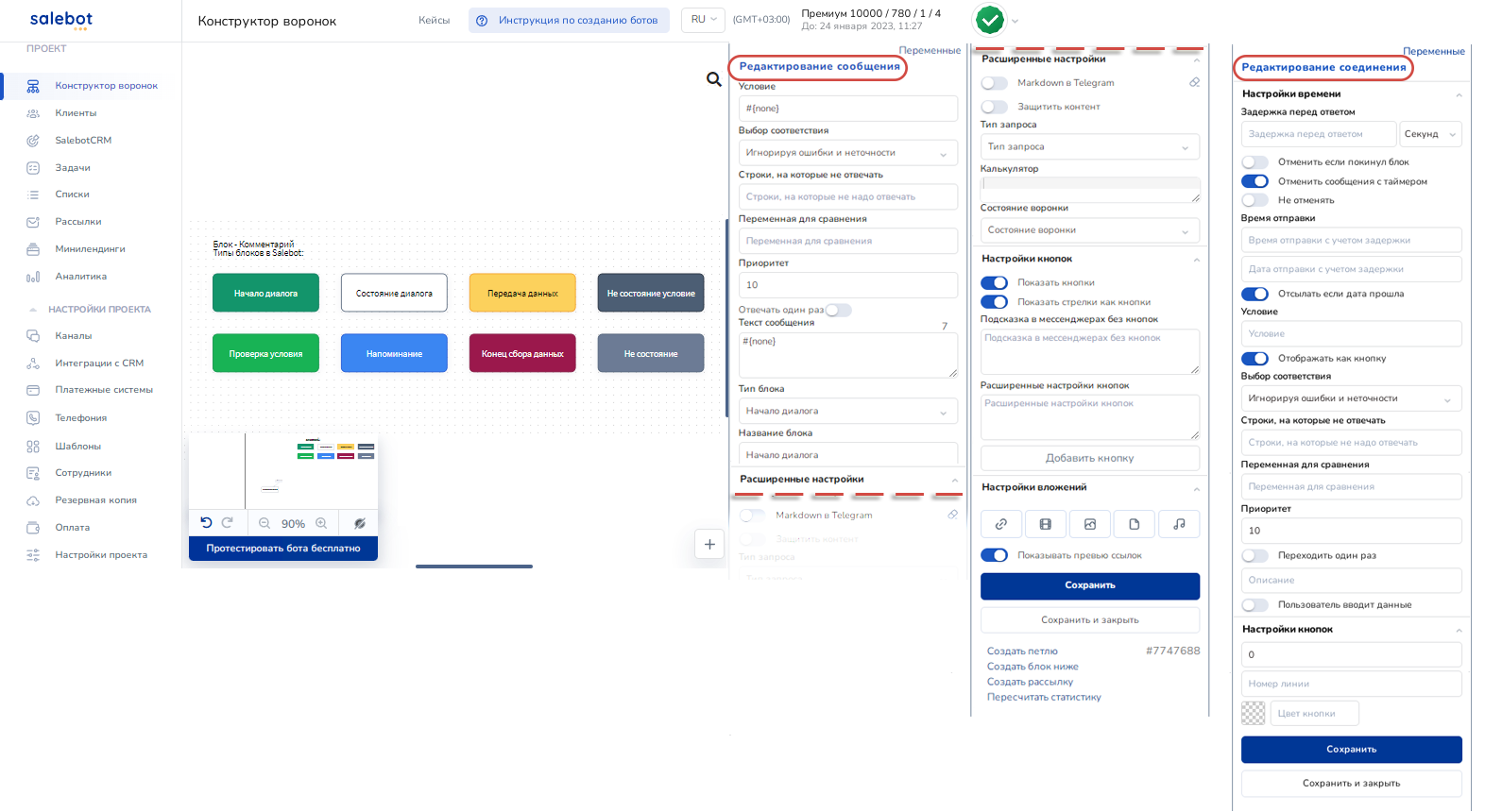

Метки
Сначала указываетсяназвание тарифного плана , затемоплаченное количество сообщений
в сутки / количество отправленных сообщений
за сутки / количество дополнительных мессенджеров
/ оплаченное количество сотрудников
.
Чуть ниже - дата окончания тарифного плана.
ID Блока
– номер текущего блока (число), после отправки сообщения, сохраняется в переменной #{message_id}.
Часовой пояс проекта
– по указанному смещению осуществляется отправка запланированных сообщений, рассылок, сообщений по времени и т. д.
Часовой пояс задается в настройках проекта во вкладке "Настройки проекта".
Поля
Условий
Условие
– условие перехода в определенный блок (строка или переменная). Например:start,привет,(как|дел).
Тип условия
– обязательный параметр поля "Условие", может принимать одно из значений:Игнорируя ошибки и неточности,По наличию ключевых слов,Полное совпадение,Регулярное выражение.
Строки на которые не надо отвечать
– "Минус-слова", на которые бот не должен отвечать при проверке условия.
Переменная для сравнения
– сравниваемая переменная без #{}, значение переменной должно быть в поле "Условие". Переменная для сравнения работает совместно с условием.
То есть, должно выполниться как условие, так и условие в переменной для сравнения.
Приоритет
– чем выше приоритет (по сравнению с другими блоками того же типа), тем раньше будет проверяться условие (выполняться блок).
Поле "Текст сообщения"
[текст: строка, переменная]
В этом поле
вы указываете текст, который придет пользователю от бота. Поле можно оставить пустым - например, вам нужно прислать просто картинку без сопроводительного текста.
Также, помимо текста, вы можете указывать переменные в виде #{переменная} — так будет выводиться их значение. Допускается вместо переменной записывать математические действия, например, #{2 + 2} выведет значение 4.
Поле: Тип блока
[выбор типа блока: Начало диалога, Проверка условия, Состояние диалога, Напоминание, Передача данных, Конец сбора данных, Не состояние с условием, Не состояние, Комментарий]
Выбор типа блока конструктора.
Поле: Название блока
[текст: короткая строка]
Краткое описание назначения блока. Полезно для структурирования логики бота. Поможет не запутаться, если работаете над сложным проектом с большим количеством блоков.
По умолчанию текст берется из поля "Ответ". На работу бота данное поле не влияет.
Поле: Тип запроса
[выбор метода взаимодействия с API: GET, POST-data, POST-json, PATCH-json, PUT-json, DELETE-json]
Данное поле представляет собой выпадающий список для работы со сторонними API. Смотри взаимодействие бота со сторонними API.
Поле: Калькулятор
В этом поле можно совершать логические или арифметические действия. В нем можно присвоить переменную человеку, перешедшему в данный блок или назначение уже существующих переменных. Например, будет полезно при создании воронки или отслеживания источника трафика. Работа с переменными требует отдельного детального рассмотрения. Прочитать про использование переменных можно здесь.
Поле: Состояние воронки
[значения по умолчанию: Состояние воронки, Ваша первая воронка: (Заинтересовались, Стадия переговоров, Коммерческое предложение, Договор/Счет, В работе)]
Здесь можно выбрать какое состояние воронки продаж в Salebot CRM будет помещен клиент при переходе в данный блок. Удобно не только для продвижения клиента по этапам воронки, но и для наглядной сегментации клиентов по категориям. Например, заявки от вязальщиц в одну колонку, а от швей - в другую колонку Salebot CRM.
Поле: Подсказка в мессенджерах без кнопок

[текст: текстовое поле]
Подсказка необходима, когда ваш бот должен работать в Whatsapp и другом мессенджере одновременно.
Так как Whatsapp не поддерживает кнопки, то в этом поле вы можете предложить пользователям текст с цифровым меню.
Он будет отображаться только в Whatsapp. Применяется для навигации внутри бота.
Поле: Расширенные настройки кнопок

[текст: строка, переменная]
Используется для создания инлайн-кнопок кнопок в тексте. Подробно о них читай
Чек-боксы (ползунки)
Кнопки
Ссылки
Прочие элементы