Интерфейс: различия между версиями

Материал из SaleBot Help
Перейти к навигации Перейти к поиску
мНет описания правки
Строка 5: Строка 5:
rect 972 8 984 19 [[Интерфейс#Метка_Мессенджеры|Количество дополнительных мессенджеров]]
rect 989 8 1000 19 [[Интерфейс#Метка_Оплачено_сотрудников|Оплаченное количество сотрудников]]
rect 20 80 170 100 [[Интерфейс#Конструктор|Конструктор воронок (текущий вид)]]
rect 20 80 170 100 [[Интерфейс#Вкладка_Конструктор|Конструктор воронок (текущий вид)]]
rect 20 110 170 130 [[Интерфейс#Клиенты|Текущие диалоги с клиентами]]
rect 20 110 170 130 [[Интерфейс#Вкладка_Клиенты|Текущие диалоги с клиентами]]
rect 20 138 127 158 [[Интерфейс#SalebotCRM|Встроенная SalebotCRM]]
rect 20 138 127 158 [[Интерфейс#Вкладка_SalebotCRM|Встроенная SalebotCRM]]
rect 20 166 126 189 [[Интерфейс#Задачи|Управление текущими задачами сотрудников проекта]]
rect 20 166 126 189 [[Интерфейс#Вкладка_Задачи|Управление текущими задачами сотрудников проекта]]
rect 20 194 127 217 [[Интерфейс#Списки|Управление списками проекта]]
rect 20 194 127 217 [[Интерфейс#Вкладка_Списки|Управление списками проекта]]
rect 20 223 126 245 [[Интерфейс#Рассылки|Создание рассылок и управление]]
rect 20 223 126 245 [[Интерфейс#Вкладка_Рассылки|Создание рассылок и управление]]
rect 20 253 140 276 [[Интерфейс#Минилендинг|Создание страницы, к которой будет привязан бот]]
rect 20 253 140 276 [[Интерфейс#Вкладка_Минилендинг|Создание страницы, к которой будет привязан бот]]
rect 20 283 127 305 [[Интерфейс#Аналитика|Просмотр статистики сообщений, новых клиентов и диалогов]]
rect 20 283 127 305 [[Интерфейс#Вкладка_Аналитика|Просмотр статистики сообщений, новых клиентов и диалогов]]
rect 20 344 126 365 [[Интерфейс#Каналы|Подключение бота к мессенджеру]]
rect 20 344 126 365 [[Интерфейс#Вкладка_Каналы|Подключение бота к мессенджеру]]
rect 20 375 170 396 [[Интерфейс#Интеграция с CRM|Встроенные CRM интеграции (Bitrix24, AmoCRM и т.д.)]]
rect 20 375 170 396 [[Интерфейс#Вкладка_Интеграция_с_CRM|Встроенные CRM интеграции (Bitrix24, AmoCRM и т.д.)]]
rect 20 403 170 423 [[Интерфейс#Платежные системы|Настройка интеграции с платежными системами (бот сможет обрабатывать платежи)]]
rect 20 403 170 423 [[Интерфейс#Вкладка_Платежные_системы|Настройка интеграции с платежными системами (бот сможет обрабатывать платежи)]]
rect 20 431 127 453 [[Интерфейс#Телефония|Настройка интеграции с провайдерами SIP-телефонии]]
rect 20 431 127 453 [[Интерфейс#Вкладка_Телефония|Настройка интеграции с провайдерами SIP-телефонии]]
rect 20 462 127 483 [[Интерфейс#Шаблоны_Salebot|Встроенные шаблоны конструктора Salebot]]
rect 20 462 127 483 [[Интерфейс#Вкладка_Шаблоны|Встроенные шаблоны конструктора Salebot]]
rect 20 490 127 512 [[Интерфейс#Сотрудники|Настройка доступов и ролей сотрудников]]
rect 20 490 127 512 [[Интерфейс#Вкладка_Сотрудники|Настройка доступов и ролей сотрудников]]
rect 20 519 159 540 [[Интерфейс#Резервная копия|Создание копии проекта и восстановление]]
rect 20 519 159 540 [[Интерфейс#Вкладка_Резервная_копия|Создание копии проекта и восстановление]]
rect 20 548 126 569 [[Интерфейс#Оплата|Просмотр текущего тарифного плана и управление]]
rect 20 548 126 569 [[Интерфейс#Вкладка_Оплата|Просмотр текущего тарифного плана и управление]]
rect 20 576 159 597 [[Интерфейс#Настройки_проекта|Список дополнительных настроек проекта]]
rect 20 576 159 597 [[Интерфейс#Вкладка_Настройки_проекта|Список дополнительных настроек проекта]]
rect 738 66 772 100 [[Интерфейс#Кнопка_Поиск|Открытие диалога поиска блока (также, поиск работает по содержимому блоков)]]
rect 207 542 228 563 [[Интерфейс#Кнопка_Отмена|Отмена последнего действия Ctrl+Z (откат)]]
Строка 32: Строка 32:
rect 496 7 707 34 [[Интерфейс#Полезные_ссылки|Документация к конструктору Salebot]]
rect 721 7 767 34 [[Интерфейс#Кнопка_Язык|Выбор языка интерфейса]]
rect 774 11 838 30 [[Интерфейс#Настройки проекта|Часовой пояс проекта]]
rect 774 11 838 30 [[Интерфейс#Метка_Часовой_пояс|Часовой пояс проекта]]
rect 1026 1 1082 38 [[Интерфейс#Меню_Аккаунт|Просмотр доступных проектов]]
rect 945 45 1021 58 [[Интерфейс#Ссылка_Переменные|Справка по переменным]]
Строка 93: Строка 93:
</imagemap>
</imagemap>


==Метки==
== Метки==
Сначала указывается название тарифного плана, затем {{Якорьл|Метка_Оплачено_сообщений|оплаченное количество сообщений}} в сутки / количество {{Якорьл|Метка_Отправлено_сообщений|отправленных сообщений}} за сутки / {{Якорьл|Метка_Мессенджеры|количество дополнительных мессенджеров}} / {{Якорьл|Метка_Оплачено_сотрудников|оплаченное количество сотрудников}}. Чуть ниже - дата окончания тарифного плана.
Сначала указывается {{Якорьл|Метка_Тариф|название тарифного плана}}, затем {{Якорьл|Метка_Оплачено_сообщений|оплаченное количество сообщений}} в сутки / {{Якорьл|Метка_Отправлено_сообщений|количество отправленных сообщений}} за сутки / {{Якорьл|Метка_Мессенджеры|количество дополнительных мессенджеров}} / {{Якорьл|Метка_Оплачено_сотрудников|оплаченное количество сотрудников}}.
Чуть ниже - дата окончания тарифного плана.
 
{{Якорьл|Метка_Номер_блока|ID Блока}} — номер текущего блока (число), после отправки сообщения, сохраняется в переменной <code>#{message_id}</code>.
 
{{Якорьл|Метка_Часовой_пояс|Часовой пояс проекта}} — по указанному смещению осуществляется отправка запланированных сообщений, рассылок, сообщений по времени и т. д.
Часовой пояс задается в настройках проекта во [[#Вкладка_Настройки_проекта|вкладке "'''Настройки проекта'''"]].


[[#gui-pic|Перейти к интерфейсу]]
[[#gui-pic|Перейти к интерфейсу]]

Версия от 12:49, 25 июля 2022

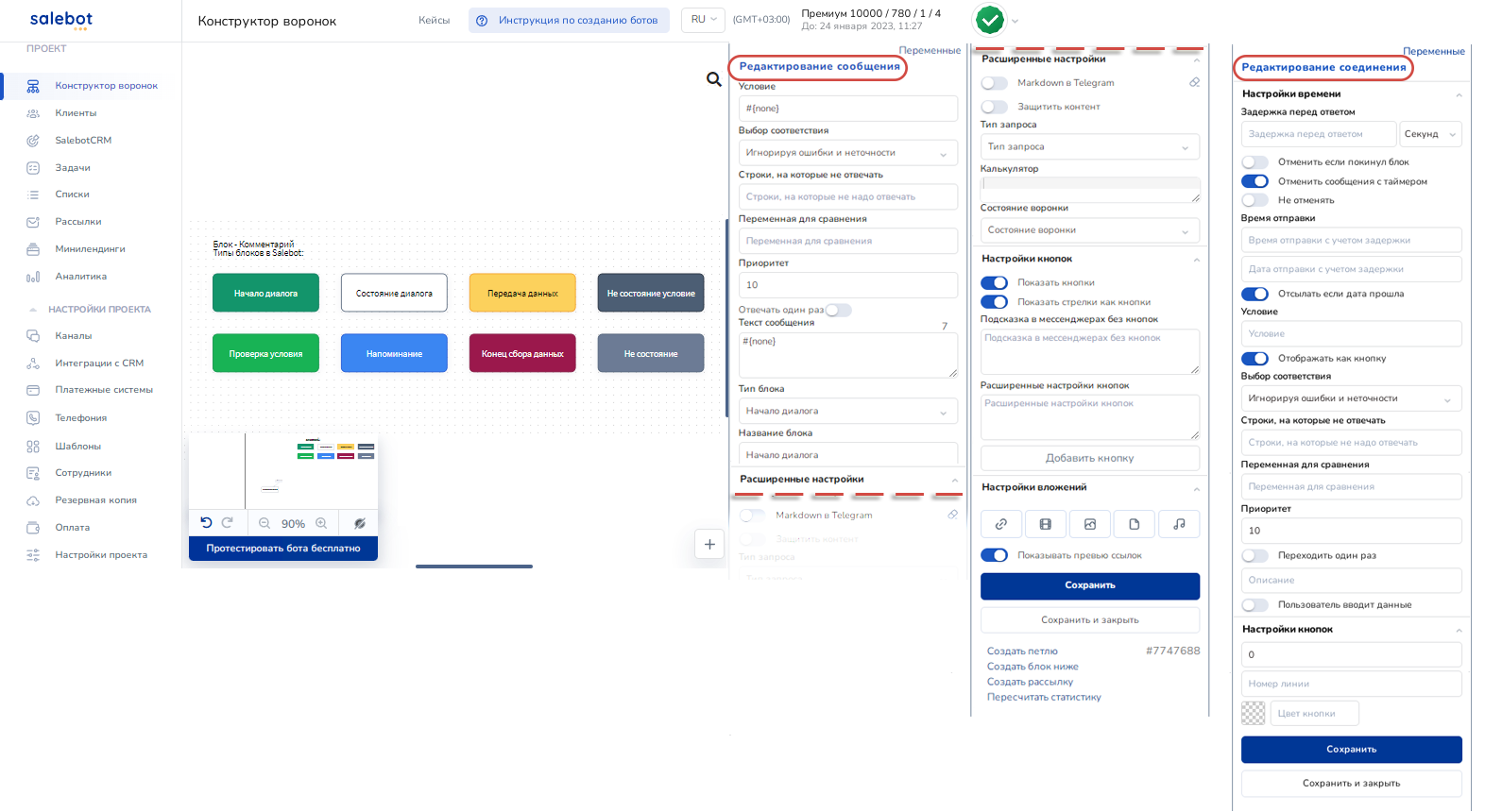
Интерфейс — страница (набор страниц), представляющая форму для взаимодействия пользователя с элементами конструктора.

Оплаченное количество сообщений в суткиКоличество отправленных сообщений за суткиКоличество дополнительных мессенджеровОплаченное количество сотрудниковКонструктор воронок (текущий вид)Текущие диалоги с клиентамиВстроенная SalebotCRMУправление текущими задачами сотрудников проектаУправление списками проектаСоздание рассылок и управлениеСоздание страницы, к которой будет привязан ботПросмотр статистики сообщений, новых клиентов и диалоговПодключение бота к мессенджеруВстроенные CRM интеграции (Bitrix24, AmoCRM и т.д.)Настройка интеграции с платежными системами (бот сможет обрабатывать платежи)Настройка интеграции с провайдерами SIP-телефонииВстроенные шаблоны конструктора SalebotНастройка доступов и ролей сотрудниковСоздание копии проекта и восстановлениеПросмотр текущего тарифного плана и управлениеСписок дополнительных настроек проектаОткрытие диалога поиска блока (также, поиск работает по содержимому блоков)Отмена последнего действия Ctrl+Z (откат)Вернуть отмененное действие Cltr+Y (вперед)Изменение масштаба проектаСкрыть карту проектаПозволяет быстро перемещаться по проектуЗапуск тестирования бота во встроенной средеСоздание отдельных листов одного бота (одного проекта)Документация к конструктору SalebotВыбор языка интерфейсаЧасовой пояс проектаПросмотр доступных проектовСправка по переменнымУсловие перехода в другой блокВыбор между: Игнорируя ошибки и неточности, По наличию ключевых слов, Полное совпадение, Регулярное выражение"Минус-слова", на которые бот не должен отвечать при проверке условияУказывается сравниваемая переменная без #{}, значение переменной должно быть в поле "Условие"Чем выше приоритет (по сравнению с другими блоками того же типа), тем раньше будет проверяться условие (выполняться блок)Пользователь сможет попасть в блок со ВКЛЮЧЕННЫМ переключателем только один разКоличество введенных символов в поле "Текст сообщения"Текст, который придет пользователю от бота. Поле можно оставить пустымВыбор типа блока: Начало диалога, Проверка условия, Состояние диалога, Напоминание, Передача данных, Конец сбора данных, Не состояние с условием, Не состояние, КомментарийЛюбое название (имя) блока - видно только вамTelegram! Включение форматирования текста для TelegramTelegram! Сбрасывает форматирование текста в TelegramTelegram! Включение защиты от копирования сообщений в TelegramТип взаимодействия с API: GET, POST, PATCH, PUT, DELETEОсновное поле для работы с переменными и командамиНа какое состояние воронки продаж в SalebotCRM переместить пользователя, воронки задаются в настройках Salebot CRM слеваПользователю показываются кнопкиЕсли ВКЛЮЧЕН - условия стрелок (соединений) из данного блока отображаются как кнопкиВ мессенджерах без кнопок! Вместо кнопок, пользователю будут предложены варианты ответов, указанные здесь (Например, 1 -Купить, 2 - Отписаться, 3 - Меню)Используется для создания кодов-кнопокПозволяет быстро добавить кнопку с помощью диалогаОтправить URL вложения (ссылку)Используется при отправке видео (до 20 Мб)Используется при отправке картинки (до 20 Мб)Используется документов и любых других файлов (до 20 Мб)Используется при отправке аудиофайлов (до 20 Мб)В мессенджерах, помимо самой ссылки, будет видно, что за файл вы отправляетеСохраняет изменения в текущем блоке или соединенииЗакрывает редактор и сохраняет изменения в текущем блоке или соединенииmessage_id текущего блока (его номер)Создать соединение от выбранного блока к нему жеСоздает новый блок и новое соединение к блоку от выбранного блокаСоздает рассылку выбранного блока по параметрам далееПоказывает количество пользователей в каждом блоке проекта (число в верхней части блока)Время, через которое бот ответит человеку (сек, мин, час, дней, мес)Если пользователь перешел в другой блок, данный переход будет отмененЕсли ВКЛЮЧЕНО, то при переходе по стрелке отменятся все запланированные таймеры, кроме тех, где включено "Не отменять"Позволит не сбрасывать таймер, даже если на других стрелках включено "отменить сообщения с таймером"Бот отправит сообщение в указанное время и приплюсует задержку из поля "Задержка перед ответом"Бот отправит сообщение в указанный день (в 00:00 часов) и приплюсует задержку из поля "Задержка перед ответом"Если в день сообщения время прошло, оно будет запланировано на завтраЗадать условие соединенияПокажет кнопку мессенджере из поля "Условие"Выбор между: Игнорируя ошибки и неточности, По наличию ключевых слов, Полное совпадение, Регулярное выражение"Минус-слова", на которые бот не должен отвечать при проверке условияУказывается сравниваемая переменная без #{}, значение переменной должно быть в поле "Условие"Чем выше приоритет (по сравнению с другими блоками того же типа), тем раньше будет проверяться условие (выполняться блок)Если ВКЛЮЧЕНО, пользователь сможет перейти по выбранной стрелке только один разТекст для разработчика, отображаемый вместе со стрелкойВключает дополнительное поле "Вводимые данные", где вписывается имя переменной для ответа пользователя (в эту переменную будет записан ответ пользователя). Переменная указывается без #{}Задает номер ряда кнопки, если их несколькоЗадает номер линии кнопки, если их несколькоЗадает цвет кнопки в мессенждерах, где это поддерживаетсяСохраняет изменения в текущем блоке или соединенииЗакрывает редактор и сохраняет изменения в текущем блоке или соединенииПоказывает текущий тариф проекта
Описание изображения
Интерактивная карта интерфейса Salebot с редактором блоков и редактором соединений

Метки

Сначала указывается название тарифного плана , затем оплаченное количество сообщений

в сутки / количество отправленных сообщений
за сутки / количество дополнительных мессенджеров
/ оплаченное количество сотрудников

. Чуть ниже - дата окончания тарифного плана.

ID Блока

— номер текущего блока (число), после отправки сообщения, сохраняется в переменной #{message_id}.

Часовой пояс проекта

— по указанному смещению осуществляется отправка запланированных сообщений, рассылок, сообщений по времени и т. д.

Часовой пояс задается в настройках проекта во вкладке "Настройки проекта".

Перейти к интерфейсу

Поля

Чек-боксы (ползунки)

Кнопки

Ссылки

Прочие элементы